‏إظهار الرسائل ذات التسميات احترف الوورد. إظهار كافة الرسائل

الأربعاء، 11 فبراير 2015

بسم الله الرحمن الرحيم
والصلاة والسلام على اشرف المرسلين

لكل زرعلى لوحة المفاتيح في أي حاسوب أدوار مهمة يقوم بها ، أحيانا تكون هذه الأدوار معروفة لدى جميع المستخدمين ، لكن في المقابل هناك بعض الأسرار ووظائف قد لا يعلمها الجميع .بينما تقوم بخدمات مهمة تختصر الوقت وتساعدك على استعمال حاسوبك أكثر احترافية .


نتعرف في هذه التدوينة على بعض الأسرار الموجود على زر Ctrl في لوحة المفاتيح ، وهو كما يعلم الجميع يعتبر مفتاح رئيسي نستعمله كثيرا لأعمالنا على الحاسوب . الموجود على زر Ctrl في لوحة المفاتيح ، وهو كما يعلم الجميع يعتبر مفتاح رئيسي نستعمله كثيرا لأعمالنا على الحاسوب  وأغلبها تستعمل في معالج النصوص .
--------------------------------------

Ctrl + A = لتحديد النص كاملا  .
Ctrl + B = لتضخيم الخط بعد تحديده .
Ctrl + C =  لنسخ أي نص.
Ctrl + V = للصق النص بعد نسخه
Ctrl +D = للحصول على عرض لنمط الخط .
Ctrl + E = للحصول على توسيط للسطر .
Ctrl +F =  للبحث عن خيارات .
Ctrl + G = للبحث واستبدال للكل مع الانتقال .
Ctrl + H = للبحث واستبدال للحرف والكلمة .
Ctrl + I = للحصول على إمالة الخط .
Ctrl + J= للحصول على محاذاة إلى اليمين . 
Ctrl + M =  ضغط الصفحة إلى اليسار .
Ctrl + N = =  لفتح إطار جديد .
Ctrl + O =لفتح المستندات .
Ctrl + P =يستعمل للطباعة .
Ctrl + Q = لضبط الخط.
Ctrl + S =للحصول على حفظ باسم...
Ctrl + T = لقياس السطر.
Ctrl + U = تسطير تحت ما تم نسخه . 
Ctrl + X = يستعمل للقص
Ctrl + Y =  لتكرار النسخ .
Ctrl + F 2 = للحصول على معاينة قبل الطباعة .
Ctrl + F 3 =يستعمل للحذف.
Ctrl + F 5 =للحصول على تصغير الإطار .
Ctrl + F 7 = للحصول على تحريك الإطار .
Ctrl + F 8 = للحصول على التحكم بالإطار .
Ctrl + F 9 = لفتح  قوسين متقابلين .
Ctrl + F1= لتصغير الإطار.
Ctrl + F 12 =  فتح قرص خزنت به معلوماتك .
Ctrl + 1 =  للحصول على تباعد للأسطر بمقدار 1سم فقط .
Ctrl + 2 =  للحصول على تباعد للأسطر بمقدار 2سم فقط .
Ctrl + 1.5 = للحصول على تباعد للأسطر بمقدار 5،1 سم .
Ctrl + 5 = للحصول على تباعد للأسطر بمقدار 5 سم
Ctrl + Alt + Del = لاغلاق الحاسوب أو أي برنامج يعمل

 -------------------------------

تعرف على 35 سرا موجود في زر CTRL

الثلاثاء، 10 فبراير 2015

OFFICE-MICROSOFT
مايكروسوفت اوفيس حزمة برامج قديمة يعرفها الجميع على الحواسب الشخصية، هاهي الآن تقتحم عالم الأجهزة الذكية، خصوصا أن شركات التكنولوجيا العالمية تخوض غمار حرب تنافسية شرسة، فلا يتوقف عندها مسلسل التحديث والتطوير الذي يحمل دائما الجديد و التميز المستمر لمنتجاتها. سنتحدث عن شركة مايكروسوفت وبالضبط عن حزمة برامجها اوفيس التي استخدمها أغلب المدرسين والتربويين عموما، وربما ما زالوا يستخدمونها ولو بنسبة أقل من السابق بسبب إقبالهم على البرامج الأخرى المنافسة. إليك فيما يلي 3 نسخ جديدة من مايكروسوفت اوفيس يجب أن تعرفها وتميز بينها:

1- تطبيقات اوفيس موبايل

office-mobile
لجذب أكبر عدد ممكن من مستعملي الأجهزة المحمولة لاستخدام حزمة مايكروسوفت اوفيس، قامت شركة مايكروسوفت الخميس الماضي بإطلاق حزمة تطبيقاتها المكتبية، وورد، وإكسل، وبوربوينت، للأجهزة اللوحية ذات نظام التشغيل أندرويد. تطلعاً منها لكسب فئة عريضة من  مستخدمي الأجهزة الذكية، وهو القطاع الذي ما تزال مايكروسوفت متخلفة فيه عن شركتي أبل وجوجل.
وكانت مايكروسوفت قد أطلقت حزمة تطبيقات أوفيس المكتبية لحواسيب آيباد اللوحية، وبعدها  للأجهزة اللوحية العاملة بنظام التشغيل ويندوز. وقد سبق لمايكروسوفت أن وفرت إصدارات تجريبية من تطبيقات أوفيس لنظام أندرويد لمدة ثلاثة أشهر تقريبا، لكن الآن هذه التطبيقات متاحة للتحميل بالمجان بنسختها النهائية على متجر جوجل بلاي.

2- اوفيس 2016

office-2016
مايكروسوفت اوفيس 2016 اسم الإصدار الجديد من حزمة برامج مايكروسوفت اوفيس للأجهزة المكتبية والمحمولة، سيتم إصداره في النصف الثاني من العام الجاري 2015، هذا ما أعلنته شركة مايكروسوفت مؤخرا دون أن تكشف عن المزيد من مميزات الإصدار الجديد. علماً أنه سيتم إطلاقه بشكل منفصل عن تطبيقات أوفيس الخاصة بنظام ويندوز 10، والتي ستندرج تحت فئة تطبيقات مايكروسوفت العالمية Universal Apps، التي ستتاح على كافة الأجهزة العاملة بالإصدار الجديد، وستوفر تصميم وتجربة استخدام واحدة على الحواسب المكتبية والمحمولة والهواتف والحواسب اللوحية، وستدعم بشكل خاص الاستخدام عبر الشاشات اللمسية.

3- اوفيس ويندوز 10

windows-10-surface
أصدرت  مايكروسوفت نسخة المعاينة من حزمة أوفيس في إصدار جديد خاص بنظام ويندوز 10، وهي نسخة تختلف عن نسخة مايكروسوفت اوفيس 2016 كونها تدعم تقنية اللمس في الأجهزة الذكية، فقد تم تصميمها لتعمل على مختلف الأجهزة والقياسات في خطوة لتوحيد منصة التشغيل. هذه النسخة ستكون مماثلة لنظيرتها على نظامي أندرويد وiOS، فيما ستأتي كتطبيق مجاني لمستخدمي ويندوز فون، بينما لا تتطلب الاشتراك في خدمة Office 365 المدفوعة.

4- اوفيس اون لاين

office-online
هو عبارة عن موقع لاستخدام حزمة برامج مايكروسوفت اوفيس على الإنترنت دون حاجه لتثبيتها على جهازك، فقد تحتاج مثلا لتشغيل ملف word  أو excel وجهازك لا يتوفر علي أوفيس، يمكنك استخدام نسخة اوفيس اون لاين الذي توفره مايكروسوفت على موقعها office online، وتمتع بنفس الخاصيات والعمليات التي تجريها على ملفاتك في حزمة اوفيس العادية. فقط يلزمك تسجيل الدخول بواسطة بريد الكتروني تابع لمايكروسوفت يمكنك إنشاءه بسهولة على موقع hotmail.

5- اوفيس 365


office-365
تعتمد  أوفيس 365 على نظام الحوسبة السحابية، وهي نسخة أخرى من مايكروسوفت اوفيس يتم الاشتراك فيها بمقابل بدل شرائها وتثبيتها على الجهاز بالطريقة التقليدية، وهو الأمر الذي سهل التعامل مع البرنامج والاستفادة من مميزاته خاصة أنه يخلصنا من تعقيدات عمليات التركيب والتحديث. لأنه يتيح لنا القيام بأعمالنا والوصول إلى مستنداتنا أينما كنا وعلى أي جهاز حاسوب أو جهاز لوحي. اوفيس 365 هي اذن خدمة تتوفر على برامج اوفيس اضافة الى خدمات البريد الإلكتروني المستضاف والاجتماعات عبر الإنترنت وخدمات تخزين ومشاركة الوثائق من خلال سحابة إلكترونية تصل سعتها إلى 1 تيرابايت.

5 نسخ مختلفة من مايكروسوفت اوفيس يجب أن تعرفها الآن

الأحد، 8 فبراير 2015

بسملة وختام 2014 بسملة وختام من تصميمى 2015بسملة بتأثيرات ,بسملة بتأثير من تصميمي do.php?img=47561

اللهم علمنا ما ينفعنا وانفعنا بما علمتنا إنك أنت العليم الحكيم،
حسب عملية الإحصاء التي قمنا بها على المجموعة، تبين أن نسبة كبير فاقت الثلث تستعمل برنامج وورد2013 ،ولعل الغالبية كما بين الإحصاء تستعمل وورد2007، وعندما سألت الذين يستعملون وورد 2007  وبصفة عامة برامج اوفيس2007 كان جوابهم واحدا "ألوان 2013 باهتة جدا وغير جميلة"، وهنا أحببت ان أريكم أبسط طرق تغيير الثيم الخاص بوورد 2013
     هي أن تضغط على  Fichier ثم Compte فتظهر لك النافذة التالية


 Blanc, Gris clair, Gris foncé  فيمكنك من خلالها تغيير Theme office والاختيار بين  
   
Arrière-plan d’Officeكما يمكنك اختيار خلفيات بسيطة

وعندما تقوم بهذه العملية ستنعكس على باقي برامج الأوفيس

وصلى الله وسلم على نبينا محمد وعلى آله وصحبه أجمعين****

كيف تتخلص من الألوان الباهتة لوورد 2013

السبت، 7 فبراير 2015

الجديد في Microsoft Office Word 2007


يساعدك Microsoft Office Word 2007 على إنتاج مستندات ذات مظهر محترف من خلال توفير مجموعة شاملة من الأدوات لإنشاء مستند وتنسيقه في واجهة مستخدم Microsoft Office Fluent الجديد. إن قدرات المراجعة الغنية والتعليق والمقارنة تساعد في جمع الملاحظات بشكل سريع من الزملاء وإدارتها. ومن ناحية أخرى، يضمن تكامل البيانات المتقدم استمرار اتصال المستندات بمصادر معلومات العمل الهامة

إنشاء مستندات ذات مظهر محترف

يوفر Office Word 2007 أدوات تحرير ومراجعة لإنشاء مستندات جيدة بسهولة أكبر من ذي قبل.

قضاء وقت أكبر في الكتابة ووقت أقل في التنسيق

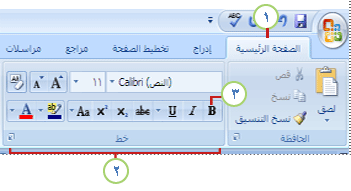
يقوم الشريط الجديد، أحد مكونات واجهة مستخدم Office Fluent، بتقسيم الأدوات حسب المهمة، وتسهيل استخدام الأوامر التي تستخدمها بشكل متكرر.
1. تم تصميم علامات التبويب لتكون مبنية على المهام.
2. تقوم المجموعات داخل كل علامة تبويب بتقسيم المهمة إلى مهمات فرعية.
3. تنفذ أزرار الأوامر في كل مجموعة أمرًا أو تعرض قائمة أوامر.
يقدم واجهة مستخدم Office Fluent الجديد الموجه حسب النتائج الأدوات بطريقة واضحة ومرتبة عند الحاجة إليها:
  • يمكنك توفير الوقت والاستفادة بشكل أكبر من قدرات Word عن طريق الاختيار من معارض الأنماط وتنسيقات الجداول وتنسيقات القوائم والتأثيرات الرسومية المُعرفة مُسبقًا، والمزيد.
  • يحل واجهة مستخدم Fluent مشكلة التخمين عند تطبيق التنسيق على المستند. حيث توفر معارض اختيارات التنسيق معاينة مرئية مباشرة للتنسيق في المستند قبل إجراء التغيير.

إضافة عناصر مُنسقة مسبقًا بمجرد نقرات قليلة فقط

يقدم Office Word 2007 الكتل البرمجية الإنشائية لإضافة محتوى مُنسق مُسبقًا إلى المستندات:
  • عند العمل في مستند من نوع قالب معين، كتقرير مثلاً، يمكنك الاختيار من معرض لصفحات الغلاف والاقتباسات والرؤوس والتذييلات المُنسقة مُسبقًا لجعل المستند أكثر جودة.
  • إذا أردت تخصيص المحتوى المُنسق مُسبقًا، أو إذا كانت مؤسستك تستخدم نفس المحتوى في الغالب، كنص إخلال المسؤولية القانونية أو معلومات جهة اتصال العملاء، فيمكنك إنشاء الكتل البرمجية الإنشائية التي تحددها من المعرض بمجرد نقرة واحدة.

الاتصال بشكل أكثر فعالية باستخدام الرسومات ذات التأثير القوي.

تتضمن ميزات التخطيط والمخططات الجديدة الأشكال ثلاثية الأبعاد والشفافية والظلال الخلفية وتأثيرات أخرى.

تطبيق شكل وأسلوب عرض جديدان بشكل سريع على المستندات

عندما تقوم شركتك بتحديث مظهرها يجب عليك اتباع نفس المجموعة في مستنداتك. باستخدام أنماط سريعة وسمات المستند يمكن تغيير مظهر النصوص والجداول والرسومات عبر المستند بسرعة لمطابقة النمط أو نظام الألوان المفضل لديك.

تجنب الأخطاء الإملائية بسهولة

عند كتابة مستند ليراه آخرون، فبالتأكيد لا تريد أن تتسبب الأخطاء الإملائية في تقليل التركيز على الرسالة أو التقليل من احترافيتك. وتساعدك الميزات الجديدة لمدقق الإملاء على توزيع عملك بثقة:
  • أصبح المدقق الإملاء الآن أكثر اتساقًا عبر برامج نظام ‎2007 Microsoft Office ومن أمثلة هذه التغيير:
  • يشتمل مدقق إملاء نظام ‎2007 Microsoft Office على قاموس فرنسي محسَّن. لكن في Microsoft Office 2003، كان هذا القاموس عبارة عن أداة إضافية يتعين تثبيتها بشكل منفصل. ولمزيد من المعلومات، انظر تغيير كيفية عمل التدقيق الإملائي والنحوي.
  • يتم إنشاء قاموس استبعاد تلقائيًا للغة في المرة الأولى التي يتم استخدام تلك اللغة فيها. وتتيح قواميس الاستبعاد إمكانية قيام مدقق الإملاء بوضع علامة على الكلمات التي تريد تجنب استخدامها. وتفيد هذه القواميس في تجنب الكلمات غير الأخلاقية أو التي لا تتوافق مع الأسلوب. لمزيد من المعلومات، انظراستخدام قواميس الاستبعاد لتحديد إملاء مفضل لكلمة.
  • يستطيع مدقق الإملاء العثور على بعض أخطاء الإملاء السياقية ووضع علامة عليها. فهل كتبت من قبل خطأً يشبه الخطأ التالي؟سأراك هنالك. في Office Word 2007، يمكنك تمكين الخيار استخدام التدقيق الإملائي حسب السياق لمساعدتك في العثور على هذا النوع من الأخطاء وإصلاحه. ويتوفر هذا الخيار عند القيام بالتدقيق الإملائي لمستند باللغة الإنجليزية أو الألمانية أو الإسبانية. لمزيد من المعلومات، انظر اختيار كيفية عمل التدقيق الإملائي والنحوي.
  • يمكنك تعطيل التدقيق الإملائي والنحوي لمستند واحد أو لكافة المستندات التي تقوم بإنشائها.
مشاركة المستندات بثقة
عندما تقوم بإرسال مسودة مستند إلى زملاءك خاصة بإدخالاتهم، يساعدك Office Word 2007 على جمع مراجعاتهم وتعليقاتهم وإدارتها. وعندما تكون مستعدًا لنشر المستند، يساعدك Office Word 2007 على ضمان عدم بقاء أية مراجعات وتعليقات لم يتم حلها في المستند المنشور.

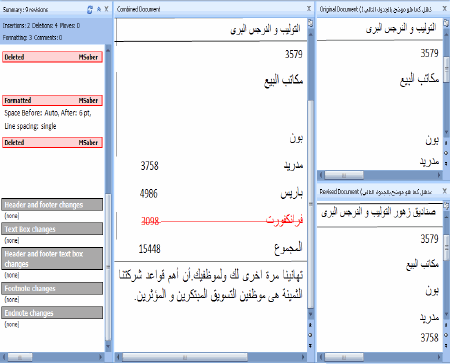
المقارنة السريعة لإصدارين من نفس المستند.

يسهّل Office Word 2007 اكتشاف التغييرات التي تم إجراؤها على المستند. عند مقارنة مستندات ودمجها، يمكن رؤية الإصدارين من المستند  — مع تمييز النص المحذوف والمُدرج والمنقول بشكل واضح في إصدار ثالث من المستند.

العثور على بيانات التعريف والمعلومات الشخصية المخفية في المستند وإخفاؤها

قبل مشاركة المستند مع أشخاص آخرين، يمكنك استخدام مركز التحكم بالمستند لمراجعة المستند بحثًا عن بيانات التعريف المخفية والمعلومات الشخصية أو عن محتوى مخزن في المستند. ويستطيع مركز التحكم بالمستند العثور على أي معلومات مثل التعليقات والإصدارات والتغييرات المتعقبة والتعليقات التوضيحية بالحبر وخصائص المستند ومعلومات خادم إدارة المستند والنص المخفي وبيانات XML المخصصة والمعلومات الموجودة في الرؤوس والتذييلات ويقوم بإزالتها. يمكن أن يساعدك مركز التحكم بالمستند في ضمان أن المستند الذي تشاركه مع أشخاص آخرين لا يحتوي على أية معلومات شخصية مخفية أو أي محتوى مخفي قد لا ترغب مؤسستك في توزيعه. بالإضافة إلى ذلك، تستطيع المؤسسة تخصيص مركز التحكم بالمستند لإضافة تدقيقات لأنواع إضافية من المحتويات المخفية.

إضافة توقيع رقمي أو سطر توقيع إلى المستندات

يمكنك ضمان مصادقة المستند وسلامته وأصالته عن طريق إضافة توقيع رقمي إلى المستند. ففي Office Word 2007 يمكنك إضافة توقيع رقمي غير مرئي إلى المستند أو يمكنك إدراج سطر توقيع Microsoft Office لالتقاط تمثيل مرئي من توقيع معين مع التوقيع الرقمي.
تعمل إمكانية التقاط التواقيع الرقمية باستخدام أسطر التوقيع الموجودة في مستندات Office على مساعدة المؤسسات على استخدام عمليات التوقيع بدون ورق للمستندات مثل العقود أو الاتفاقيات الأخرى. وعلى عكس التواقيع على الورق، يمكن للتواقيع الرقمية توفير سجل لما تم توقيعه بالفعل، كما أنها تسمح بالتحقق من صحة التوقيع فيما بعد.

تحويل مستندات Word إلى PDF أو XPS

يدعم Office Word 2007 تصدير الملف إلى التنسيقات التالية:
  • Portable Document Format (PDF)    تنسيق PDF هو تنسيق ملف إلكتروني ذو تخطيط ثابت يحافظ على تنسيق المستند ويمكّن من مشاركة الملفات. ويضمن تنسيق PDF احتفاظ الملف بالتنسيق الصحيح الذي اخترته عندما يتم عرضه عبر الإنترنت أو عندما تتم طباعته، إضافة إلى أنه لا يمكن تغيير البيانات الموجودة بالملف بسهولة. ويعتبر تنسيق PDF مفيدًا أيضًا للمستندات التي سيتم إعادة إنتاجها باستخدام طرق الطباعة التجارية.
  • XML Paper Specification (XPS)    تنسيق XPS هو تنسيق ملف إلكتروني يحافظ على تنسيق المستند ويمكّن من مشاركة الملفات. ويضمن تنسيق XPS احتفاظ الملف بالتنسيق الصحيح الذي اخترته عندما يتم عرضه عبر الإنترنت أو عندما تتم طباعته، إضافة إلى أنه لا يمكن تغيير البيانات الموجودة بالملف بسهولة.
لمزيد من المعلومات، انظر إحدى المقالات التالية:

الكشف السريع عن المستندات التي تحتوي على وحدات ماكرو مضمنة

يستخدم Office Word 2007تنسيق ملف منفصلاً (docm.) للمستندات التي تم تمكين ماكرو بها، لكي تستطيع بسرعة معرفة ما إذا كان الملف قادرًا على تنفيذ أي وحدات ماكرو مضمّنة.

منع عمل تغييرات في الإصدار النهائي من المستند

قبل مشاركة إصدار نهائي من مستند ما مع أشخاص آخرين، يمكنك استخدام الأمر وضع علامة كنهائي لجعل المستند للقراءة فقط وبعدها يمكن إعلام الأشخاص الآخرين بأنك تشارك إصدارًا نهائيًا من المستند. عند وضع علامة على المستند كنهائي، يتم تعطيل أوامر الكتابة والتحرير وعلامات التدقيق فيه، ولا يمكن للأشخاص الذين يستعرضون المستند تغيير المستند بشكل غير متعمد. ولا يعتبر الأمر وضع علامة كنهائي ميزة أمان. حيث يستطيع أي شخص تحرير مستند يحمل علامة نهائي عن طريق إيقاف تشغيل وضع علامة كنهائي.

تجاوز مستوى المستندات

والآن أكثر من أي وقت مضى، عند اتصال أجهزة الكمبيوتر والملفات، من المهم تخزين المستندات في ملفات مصغرة وثابتة وتدعم مجموعة متنوعة من الأنظمة الأساسية. ولتلبية هذه الحاجة فإن إصدار Office 2007 يحقق مرحلة جديدة في تطوره لدعم XML. ويعمل تنسيق الملف المستند إلى XML على تمكين ملفات Office Word 2007 لتكون أصغر وأكثر قوة ومتكاملة بشكل كبير مع أنظمة المعلومات ومصادر البيانات الخارجية.

تقليل حجم الملفات وتحسين إمكانية استرداد الملفات التالفة

إن تنسيق XML لـ Word الجديد هو تنسيق ملف مضغوط ومقسم يوفر تقليلاً كبيرًا في حجم الملفات ويضمن سهولة استرداد الملفات المعطوبة أو التالفة.

اتصال المستندات بمعلومات العمل

في العمل، يمكنك إنشاء مستندات لنقل بيانات العمل المهمة. ويمكنك توفير الوقت وتقليل مخاطر الأخطاء عن طريق التنفيذ التلقائي لعملية التواصل. يمكنك إنشاء مستندات ذكية ديناميكية تقوم بتحديث نفسها باستخدام عناصر التحكم الجديدة بالمستند وتضمين البيانات للاتصال بأنظمتك الخلفية.

إدارة خصائص المستند في لوحة معلومات المستند

تعمل لوحة معلومات المستند على تسهيل عرض خصائص المستند وتحريرها أثناء العمل في مستند Word. وتظهر لوحة معلومات المستند في الجزء العلوي من المستند في Word ويمكن استخدام لوحة معلومات المستند لعرض وتحرير خصائص مستند Microsoft Office القياسية وخصائص الملفات المحفوظة على خادم إدارة مستندات. وفي حالة استخدام لوحة معلومات المستند لتحرير خصائص المستند لمستند موجود على خادم، سيتم حفظ الخصائص المحدثة على الخادم مباشرة.
على سبيل المثال، ربما يكون لديك خادم يقوم بتتبع الحالة التحريرية للمستند. فعند وضع اللمسات الأخيرة على المستند، يمكنك فتح لوحة معلومات المستند لتغيير الحالة التحريرية للمستند من مسودة إلى نهائية. عندما تقوم بحفظ المستند مرة أخرى على الخادم، يتم تحديث التغيير في الحالة التحريرية على الخادم.
إذا قمت بتخزين قوالب مستندات في مكتبة على خادم Windows SharePoint Services 3.0، قد تحتوي المكتبة على خصائص مخصصة تقوم بتخزين معلومات حول القوالب. على سبيل المثال، قد تتطلب منك المؤسسة تصنيف المستندات في المكتبة عن طريق ملء خاصية فئة. وباستخدام لوحة معلومات المستند يمكنك تحرير خصائص كهذه مباشرة داخل بيئة Word.
العودة للعمل بعد مشاكل الكمبيوتر
يقدم نظام ‎2007 Microsoft Office أدوات محسنة لاسترداد العمل في حالة حدوث مشكلة في Office Word 2007.

تشخيصات Office

تشخيصات Microsoft Office هي مجموعة من الاختبارات التي تساعد في اكتشاف السبب في تعطل الكمبيوتر. وتستطيع الاختبارات التشخيصية حل بعض المشاكل مباشرة وقد تحدد الطرق التي تستطيع حل المشاكل الأخرى. وتستبدل تشخيصات Microsoft Office ميزات Microsoft Office 2003 التالية: كشف وإصلاح وMicrosoft Office Application Recovery.

استرداد البرنامج

يشتمل Office Word 2007 على قدرات محسَّنة تساعد على تجنب فقدان العمل عندما يتم إغلاق البرنامج بشكل غير عادي. فيحاول Word، متى أمكن، استرداد بعض مظاهر حالة البرنامج بعد إعادة تشغيل Word.
على سبيل المثال، لنفرض أنك تعمل في ملفات متعددة في نفس الوقت. وكل ملف مفتوح في إطار مختلف حيث تظهر بيانات خاصة في كل إطار. وتعطل Word. فعندما تقوم بإعادة تشغيل Word، فإنه يفتح الملفات ويسترد الإطارات بالطريقة التي كانت عليها قبل تعطل Word.

الجديد في Microsoft Office Word 2007

السبت، 24 يناير 2015


1)  زر   Office /

يوجد في الزاوية العليا من المستند .

يحتوي على الأوامر شائعة الاستخدام مثل

( جديد + فتح + وحفظ + وحفظ باسم + طباعه... )

ويحتوي بالجانب الأيسر على الملفات الأخيرة

2) شريط علامات التبويب /

يحتوي على مجموعة من علامات التبويب التي

تضم بداخلها مجموعات من الأدوات ذات المهام

المرتبطة ( أزرار + قوائم منسدلة + سهم للحوار )

3) شريط أدوات الوصول السريع /

يفترض أن يحتوي على أزرار للأوامر الأكثر استخدام

4) المسطرة /

تستخدم في توضيح بعض الأمور مثل ( عرض المسافات

+ علامات الجدولة + الهوامش + عرض الأعمدة ...)

5) شريط المعلومات /

يقدم معلومات عن حالة المستند مثل ( ترتيب الصفحة +

عدد الكلمات + اللغة المستخدمة ) ويحتوي أزرار تبديل

طرق عرض المستند ( تخطيط طباعة + مسودة .....)

كما يحتوي شريط لتغيير مستوى المستند ( تكبير وتصغير )  

مكونات واجهة شاشة وورد Word 2007

الخميس، 8 يناير 2015

أود اولا أن أتقدم بالشكر الجزيل لكل متتبعي موقع معلوماتية التعليم المتوسط و كل من وضع اعجاب أو شارك في التعليق على المواضيع التي يقدمها... فالموقع يرحب بكل ملاحظاتكم و اقتراحاتكم في سبيل تقديم المعلومة المفيدة في مجال الحاسوب.

ملـفـات PDF
PDF هي اختصار لعبارة : Portable Document Format وهو نوع من الملفات التي أنشأتها شركة Adobe لتتمكن من معاينة و طباعة الملفات المقروءة... وتستعمل غالبا هذه الملفات لإنشاء كتب الكترونية قابلة للقراءة والطبع فقط و لايمكن التعديل فيها.

كيف تقوم بتحويل ملف Word إلى Pdf ؟

أولا أنت تحتاج إلى برنامج يقوم بهذه العملية .
فمثلا يمكنك استخدام برنامج Pdfcreator أو CutePdfWriter

لتحميل البرنامجين انقر على الرابطين التاليين :
بعد تحميل البرنامج الذي تريد قم بتثبيته على جهازك (installer)
بعدها افتح ملف الوورد Word الذي تريد تحويله إلى صيغة Pdf
من القائمةFichier لبرنامج Word اختر Imprimer (طباعة)
في النافذة التي تظهر لك اختر اسم الطابعة الموافقة للبرنامج الذي قمت بتثبيته مثلا Pdfcreator
ثم اضغط على OK
في النافذة الجديدة اكتب اسم الملف الجديد ثم اضغط على Save
ملاحظة : من الأفضل كتابة الاسم بالحرف اللاتينية قصد تجنب عدم نجاح عملية التحويل.
وأخيرا ادخل من جديد اسم الملف المحوّل إلى PDF واختر مكان حفظه ثم انقر على Enregistrer
مبروك عليك تم تحويل الملف بنجاح.
يتم قراءة ملفات PDF باستعمال برنامج Adobe Reader : انقر على اسمه لتقوم بتحميله.
ملاحظة: تستطيع التحويل بدون برامج في وورد 2010 و 2013 وسيتم شرح الطريقة في الدروس المقبلة.

كيفية تحويل ملف Word إلى Pdf

 
معلوماتية التعليم المتوسط © 2015 - تصميم بوفراح خيرالدين